Dashboard och mål
Dashboard är en tillvalsmodul som ger en visuell säljöversikt — diagram, nyckeltal och en topplista mellan butiker — och kan kompletteras med säljmål som visas direkt i samma vy.
Aktivera modulen
- Logga in som kontoadministratör (bara den rollen kan aktivera moduler).
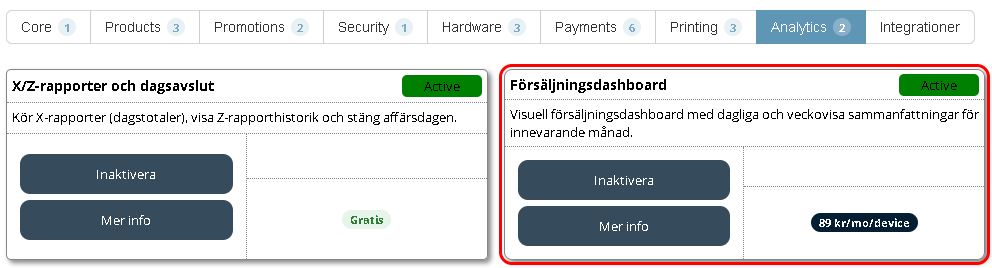
- Gå till Moduler och aktivera Försäljningsdashboard under fliken Analytics.
Dashboard syns därefter under Rapporter för alla roller.
Vad visas i Dashboard?
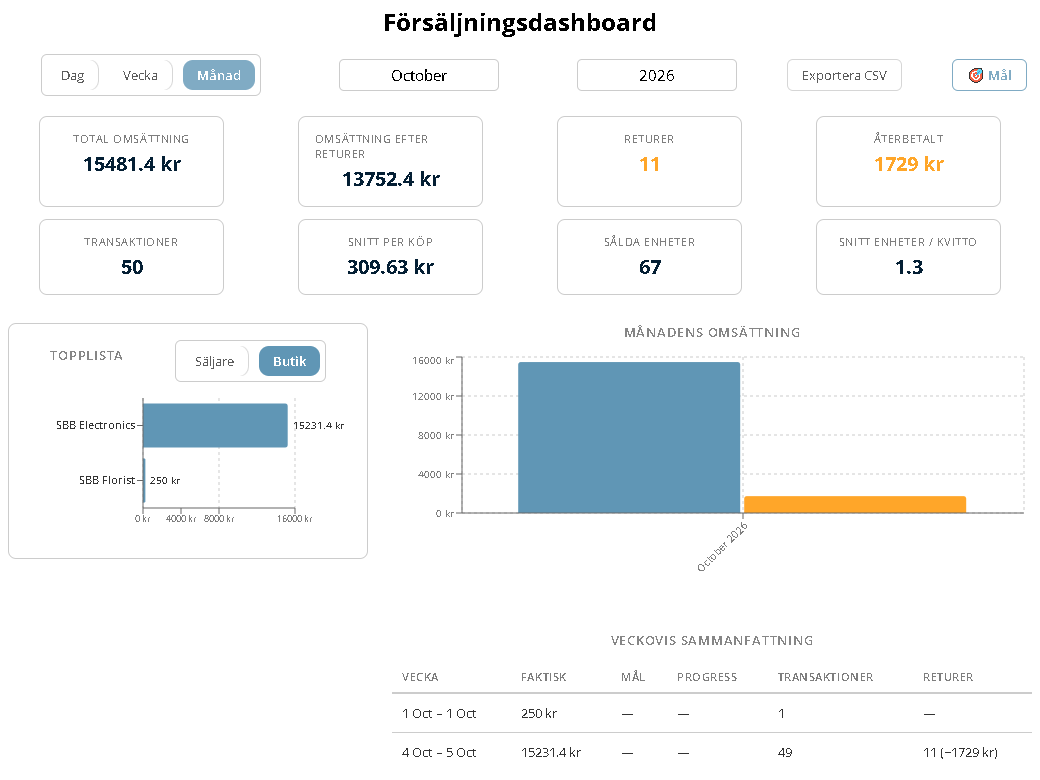
- Ett diagram över försäljningen — dag, vecka eller månad, med returer inritade.
- Nyckeltal: total- och nettoomsättning, returer, antal transaktioner, snittköp och sålda enheter.
- En topplista, antingen per säljare eller per butik — praktiskt för att jämföra flera butiker mot varandra, vilket inte går i de vanliga rapporterna som alltid visar en butik i taget.
- Uppdelning dag för dag eller vecka för vecka.
Säljmål
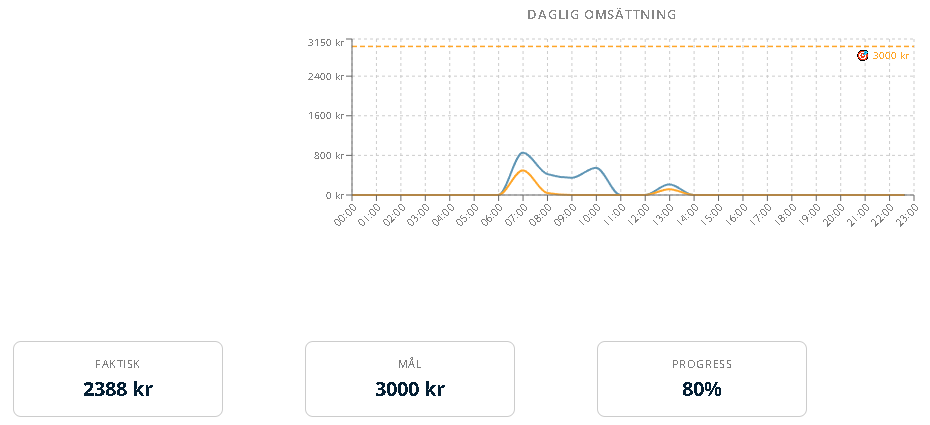
Sätts ett säljmål för en butik visas det automatiskt tillsammans med försäljningen i Dashboard:
- En mållinje i diagrammet.
- En rad med utfall, mål och hur stor andel av målet som uppnåtts.
- I topplisteläget för butiker: en extra stapel per butik som visar just den butikens mål bredvid dess faktiska försäljning.
Vem kan se respektive sätta mål?
Alla roller kan se målen — inte bara chefer. Tanken är att alla i teamet ska ha något konkret att jobba mot, inte bara de som administrerar systemet.
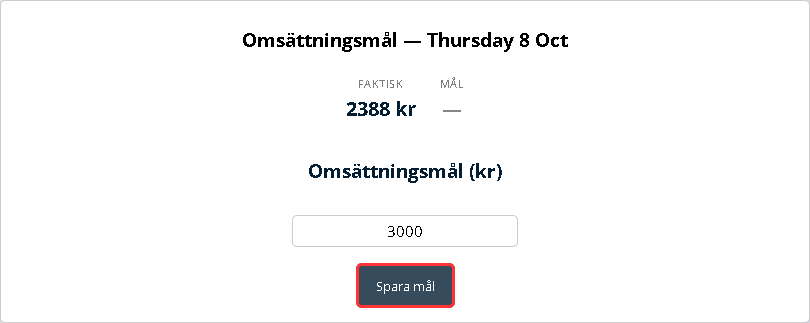
Bara butikschef och uppåt kan sätta eller ändra mål, via knappen 🎯 Mål i Dashboard: välj dag, ange omsättningsmålet i kronor och tryck på Spara mål. I samma ruta tar Ta bort bort målet igen. Mål sätts per butik och per dag; vill ni sätta mål för en hel vecka eller månad på en gång görs det i Planeraren (menyn Targetplanering), inte direkt i Dashboard-vyn.