Så lägger du till en ny produkt direkt i kassan
Ibland dyker en ny produkt upp mitt i en försäljning, utan att den hunnit läggas upp i systemet i förväg — eller så har ni ännu inte lagt upp någon produktkatalog alls. Då kan du lägga till en enskild produkt direkt via Skanna > Manuell inmatning, utan att lämna kassavyn eller avbryta kunden.
Vem kan göra det?
I dag kan alla roller — även kassörer — lägga till och redigera produkter direkt i kassan. Kontoansvariga och kontoadministratörer kan det alltid.
Steg för steg
- Öppna Skanna i kassavyn.
- Under Manuell inmatning, skriv in produktens streckkod för hand istället för att skanna den fysiskt.
- Tryck på Kör!. Systemet kontrollerar först att streckkoden är giltig (annars visas "Ogiltig streckkod") och söker sedan upp den precis som vid en vanlig skanning:
- Finns produkten redan i katalogen läggs den direkt i korgen, som vid en vanlig skanning.
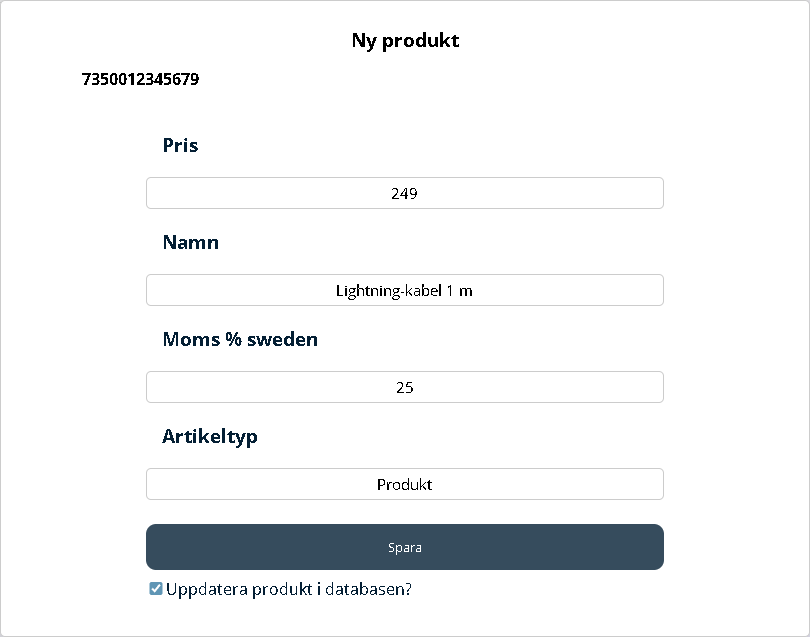
- Finns produkten inte öppnas ett formulär där du kan skapa den direkt.
- Fyll i pris, namn och momssats.
- Ange under Artikeltyp om det är en produkt (vara) eller en tjänst — detta krävs för korrekt kvittohantering.
- Tryck på Spara. Produkten läggs nu till i korgen. Så länge rutan Uppdatera produkt i databasen? är ikryssad (det är den från början) sparas den samtidigt i produktkatalogen — nästa gång går det att skanna den som vanligt. Kryssar du ur rutan hamnar produkten bara i den här korgen.
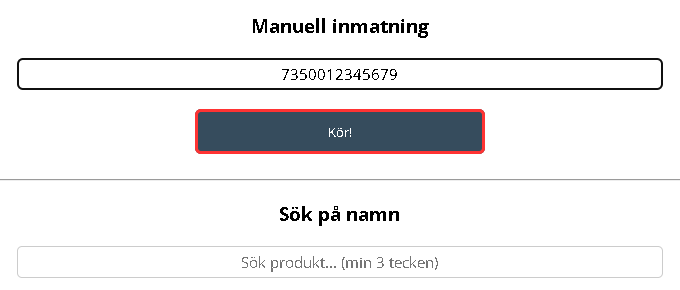
Samma Skanna-vy har även en fristående sökruta där du kan söka fram en redan befintlig produkt på namn eller EAN-nummer, utan att skanna eller skriva in streckkoden. Det är inte samma sak som Manuell inmatning — sökrutan hittar bara produkter som redan finns, den skapar inga nya.
Att tänka på
- Momssats måste alltid väljas. Ett kvitto utan korrekt moms kan bli fel både för kunden och i era rapporter.
- Det här formuläret är medvetet enkelt — bara namn, pris, moms och vara/tjänst. Vill du lägga till fler detaljer om produkten (kategori, varumärke, färg, storlek, dimensioner, taggar) görs det på den fullständiga produktsidan, se Fullständig produkthantering (/products).