Ansluta streckkodsläsaren Zebra DS2278 till iPad
Zebra DS2278 är den streckkodsläsare vi rekommenderar till SBBPOS. Den här guiden visar hur du kopplar den till en iPad via Bluetooth. Du ställer in läsaren genom att skanna streckkoderna nedan, i tur och ordning.
Tips: Skriv ut sidan, eller öppna den på en annan skärm (dator eller telefon) än iPaden du ska koppla läsaren till. Då slipper du växla mellan guiden och iPadens inställningar. Läsaren klarar att skanna streckkoderna direkt från en skärm.
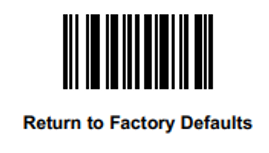
1. Återställ läsaren till fabriksinställningar
Börja alltid här, så att inga gamla inställningar ligger kvar. Skanna:
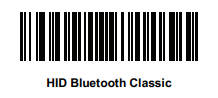
2. Ställ läsaren i Bluetooth-läge
Skanna streckkoden nedan. Läsaren blir då synlig som ett Bluetooth-tangentbord för iPaden.
3. Anslut läsaren på iPaden
- Öppna Inställningar på iPaden och gå till Bluetooth.
- Se till att Bluetooth är påslaget.
- Tryck på läsaren när den dyker upp i listan över enheter.
Klart — öppna SBBPOS, stå i kassavyn och skanna en vara. Produkten läggs till i korgen. Kom ihåg att modulen Extern USB/Bluetooth Barcode Scanner måste vara aktiverad, se Så scannar du en produkt.
Valfria inställningar
Dölj skärmtangentbordet med dubbelklick
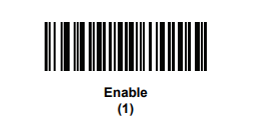
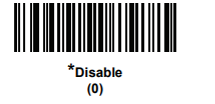
När läsaren är ansluten som tangentbord kan iPadens skärmtangentbord försvinna. Med den här inställningen kan du i stället dubbelklicka på läsarens knapp för att visa eller dölja skärmtangentbordet.
Skanna Enable för att slå på funktionen:
Skanna Disable för att stänga av den igen (detta är fabriksinställningen):
Ladda och skanna samtidigt
Läsaren laddas med den medföljande USB-kabeln. Som standard kan det dröja en stund innan laddningen kommer igång när kabeln sitter i en dator eller kassaenhet. Skanna streckkoden nedan så börjar läsaren ladda direkt, och du kan fortsätta skanna medan den laddar:
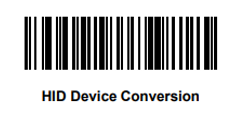
Ljudvolym på pipet
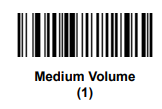
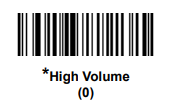
Skanna en av streckkoderna för att välja hur högt läsaren piper när den läser en streckkod.
Låg volym:
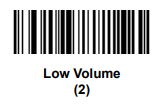
Medelvolym:
Hög volym (fabriksinställning):
Om läsaren inte fungerar
- Läsaren syns inte under Bluetooth: börja om från steg 1 och skanna båda streckkoderna igen.
- Läsaren är ansluten men inget händer i kassan: kontrollera att modulen Extern USB/Bluetooth Barcode Scanner är aktiverad och att du står i kassavyn.
- Läsaren har varit kopplad till en annan enhet: ta bort den under Bluetooth på den gamla enheten, eller börja om från steg 1.