Fortnox
SBBPOS kan kopplas mot Fortnox för att förenkla er bokföring — istället för att manuellt föra över dagens försäljning kan verifikationer skapas automatiskt utifrån kassans data.
Koppla kontot
- Logga in som kontoadministratör.
- Gå till Integrationer och välj Fortnox.
- Godkänn anslutningen via Fortnox egen inloggning (OAuth) — SBBPOS får då behörighet att skapa verifikationer i ert Fortnox-konto, utan att ni behöver dela inloggningsuppgifter.
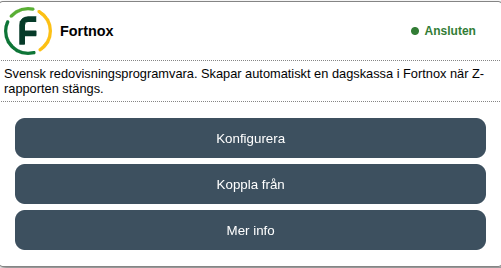
När kopplingen är klar visas Fortnox som Ansluten, och knappen Konfigurera blir tillgänglig.
Vad förs över?
Kopplingen är byggd för att skapa bokföringsverifikationer utifrån dagens försäljning, exempelvis vid dagsavslut. Exakt vilka underlag som stöds kan skilja sig åt beroende på vilka moduler (till exempel presentkort) som är aktiva på kontot.
Ställ in bokföringen
Under Integrationer → Fortnox → Konfigurera går du igenom fyra steg.
1. Verifikation
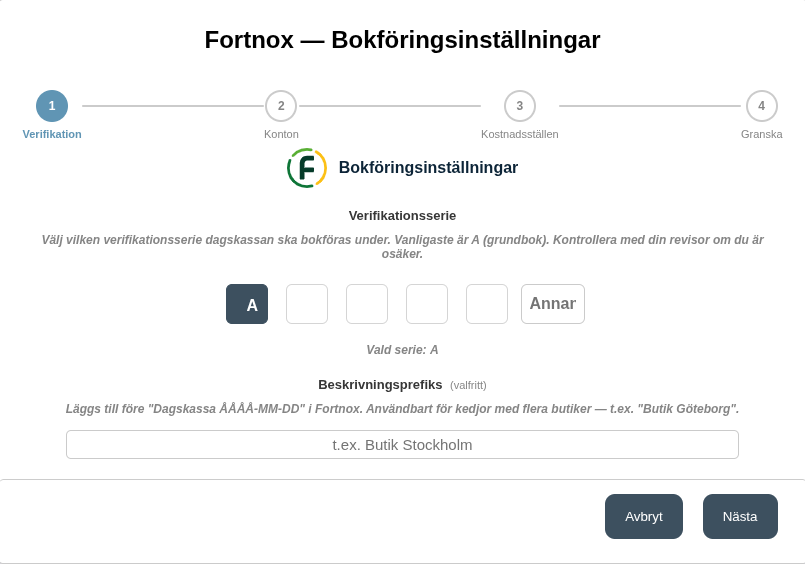
Välj vilken verifikationsserie dagskassan ska bokföras under — vanligast är A. Du kan också lägga till ett valfritt beskrivningsprefix, till exempel "Butik Stockholm", som hamnar före "Dagskassa ÅÅÅÅ-MM-DD" i Fortnox. Det är användbart för kedjor med flera butiker.
2. Konton
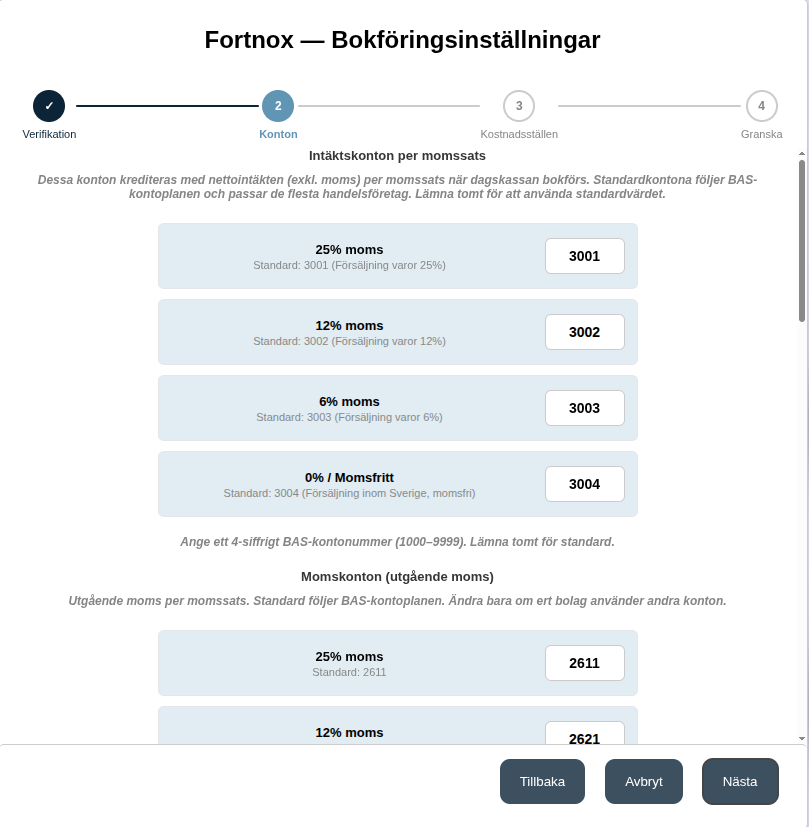
Här väljer du vilka konton dagskassan bokförs på: försäljning och utgående moms per momssats, ett konto per betalsätt, presentkort, tillgodokvitto och öresavrundning. Lämnar du ett fält tomt används standardkontot.
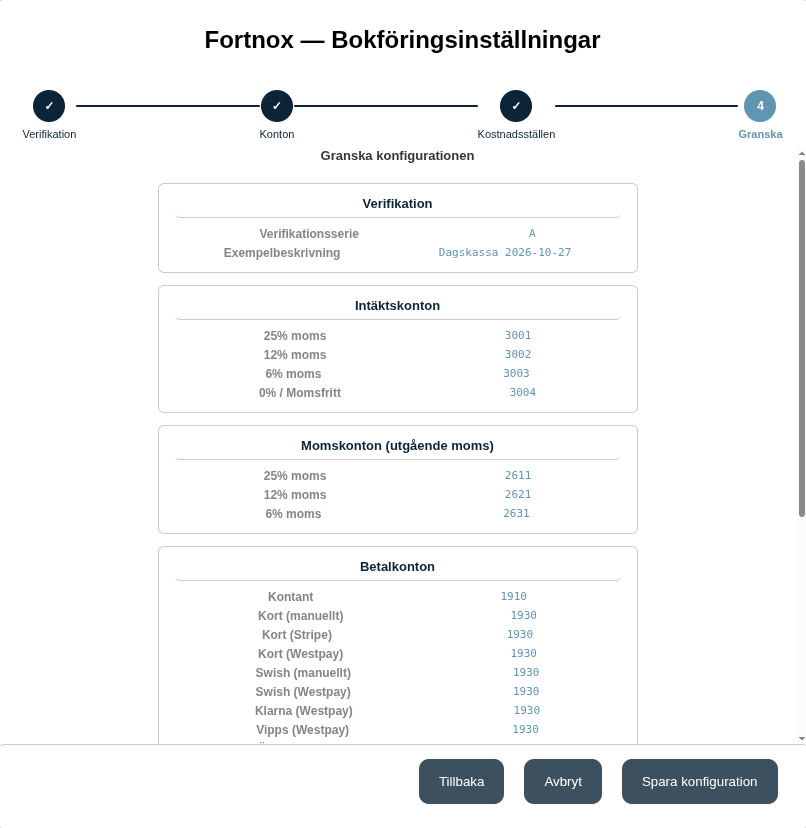
Standardkontona följer BAS-kontoplanen och finns i en ny Fortnox-kontoplan: försäljning 3001/3002/3003/3004 (25/12/6 % och momsfritt), utgående moms 2611/2621/2631, kontant 1910, övriga betalsätt 1930, presentkort och tillgodokvitto 2420 och öresavrundning 3740.
Vill ni till exempel bokföra kortbetalningar på 1580 eller presentkort på 2421 måste kontot först finnas i er kontoplan i Fortnox — annars avvisar Fortnox hela verifikationen. Fråga gärna er redovisningskonsult vilka konton ni ska använda.
3. Kostnadsställen (valfritt)
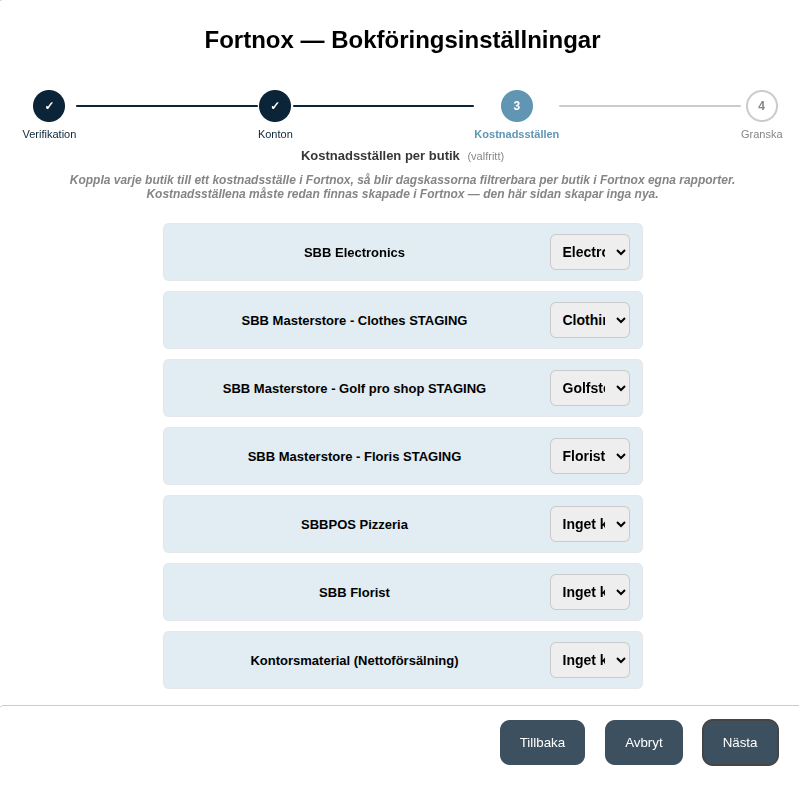
Har ni flera butiker kan varje butik kopplas till ett kostnadsställe i Fortnox, så blir dagskassorna filtrerbara per butik i Fortnox egna rapporter. Kostnadsställena måste redan finnas i Fortnox — SBBPOS skapar inga nya. Välj Inget kostnadsställe för en butik som inte ska ha något.
4. Granska
Kontrollera sammanställningen av verifikationsserie, intäktskonton, momskonton och betalkonton, och klicka på Spara konfiguration. Från och med nästa Z-rapport bokförs dagskassan med de nya inställningarna.
Koppla loss integrationen
Att koppla loss Fortnox är en åtgärd som kräver bekräftelse (du behöver skriva in integrationens namn för att bekräfta), eftersom det stoppar den automatiska överföringen omedelbart. Endast kontoadministratörer kan göra det.