Lathund: vilken retur ska jag välja?
Du kan göra en retur i kassan på tre sätt. Vilket du ska välja beror på två saker: om kunden har ett kvitto, och om kunden lämnar tillbaka varan eller behåller den.
| Vad har hänt? | Välj | Pengarna går tillbaka till |
|---|---|---|
| Kunden lämnar tillbaka en eller flera varor och har kvitto (eller ordernumret) | Retur mot kvitto | Samma betalsätt som köpet, till exempel samma kort |
| Kunden behåller varan, men priset var fel eller en rabatt glömdes | Prisjustering | Samma betalsätt som köpet, till exempel samma kort |
| Kunden har inget kvitto och köpet går inte att hitta | Manuell retur | Kontant, tillgodokredit eller ett annat manuellt betalsätt, aldrig till kortterminalen |
Tumregel: hittar du köpet under Ordrar ska du alltid göra returen därifrån. Då kopplas returen till originalkvittot och kan betalas tillbaka till kundens kort. Manuell retur används bara när köpet inte går att hitta.
Scenarier
Kunden lämnar tillbaka en tröja och har kvar kvittot. Köpet betalades med kort. Gör en retur mot kvitto. Pengarna går tillbaka till kortet.
Kunden köpte tre ljus och lämnar tillbaka ett. Gör en retur mot kvitto och välj antal 1 på raden (delretur). Resten av köpet ligger kvar som betalt.
Kunden ser att 20 %-kampanjen inte drogs av i kassan. Kunden behåller varan. Gör en prisjustering på 20 %. Mellanskillnaden går tillbaka till samma kort som köpet betalades med.
Varan slogs in med fel pris: 499 kr i stället för 399 kr. Gör en prisjustering på 100 kr med orsaken "Fel pris".
Kunden har tappat kvittot men betalade med kort. Sök först efter köpet under Ordrar, till exempel på datum och belopp. Hittar du det, gör en retur mot kvitto så att pengarna kan gå tillbaka till kortet. Hittar du det inte, gör en manuell retur och betala tillbaka med kontant eller tillgodokredit.
Kunden vill ha ett tillgodohavande i stället för pengar. Både retur mot kvitto och manuell retur går att betala tillbaka som tillgodokredit, om modulen är aktiv.
Kunden vill lämna tillbaka en vara som redan har prisjusterats. Gör en vanlig retur mot kvitto. Systemet drar av det som redan betalats tillbaka vid prisjusteringen, så kunden får bara tillbaka det som är kvar.
Så gör du en retur mot kvitto
- Öppna Ordrar i menyn och leta fram köpet, till exempel med ordernumret på kvittot.
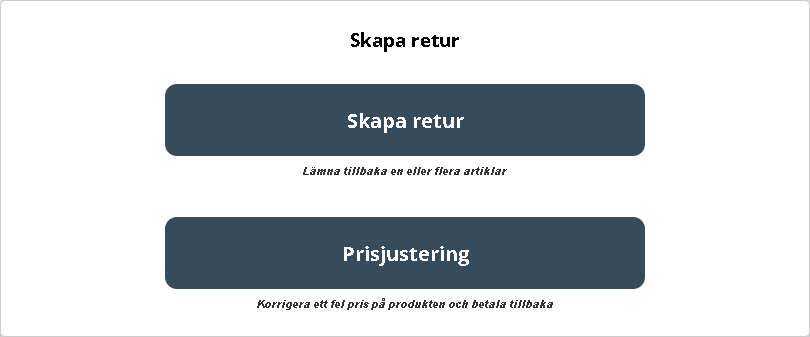
- Öppna ordern och tryck på Skapa retur. Om prisjustering är aktivt för ert konto väljer du Skapa retur i rutan som visas.
- Välj vilka rader och hur många som ska lämnas tillbaka. Välj alla artiklar tar hela köpet.
- Tryck på Fortsätt till betalning. Systemet räknar ut beloppet utifrån vad kunden betalade.
- Välj betalsätt och genomför returen. Vid kortbetalning via terminal visar kunden sitt kort eller sin telefon på terminalen.
Mer detaljer: full retur och delretur.
Så gör du en prisjustering
Prisjustering kräver modulen Prisjustering. Öppna köpet under Ordrar, tryck på Skapa retur och välj Prisjustering. Kryssa i raderna, ange procent eller kronor och välj orsak. Mellanskillnaden går tillbaka till samma betalsätt som köpet.
Steg för steg: Prisjustering — kunden behåller varan.
Så gör du en manuell retur
- Lägg in produkterna som ska lämnas tillbaka i korgen, med rätt antal.
- Öppna en rad och tryck på returknappen (den runda pilen). Hela korgen blir en retur.
- Tryck på Betala och välj hur pengarna ska betalas tillbaka, till exempel kontant eller tillgodokredit.
- Genomför returen.
Mer detaljer: manuell retur.
Bra att veta
- Retur mot kvitto och prisjustering kräver att kassan är uppkopplad.
- Returen behöver inte göras i samma butik som köpet. Den registreras på butiken som gör returen.
- Har kunden betalat med kort i en Westpay-terminal kan kunden behöva visa kortet vid samma terminal som köpet gjordes på.
- Ett sålt presentkort kan inte returneras eller prisjusteras.
- Avbryts en kortretur halvvägs står det Påbörjad retur på ordern. Tryck på Slutför retur för att göra klart den. Kassan där returen påbörjades öppnar den automatiskt tills den är slutförd.